投稿

Power Appsでポップアップ画面を表示する方法

イメージ
Power Appsでポップアップ画面を表示する方法 Power Appsでポップアップ画面を表示する方法 最近は Power Automate 以外にも Power Apps にも力を入れており、会社では色々アプリ作成に挑戦しています。 その中でも標準コントロールにはない ポップアップ画面 を自作することで機能の幅を広げることができ、結構重宝しているので今回はこちらで紹介したいと思います。 アプリの画面内で完結できないけど別画面にするほどではない。など、悩んでいることないでしょうか。 AndroidやiOSなどのスマホアプリでは当たり前になっているポップアップ機能はなんとPowerAppsには標準搭載されておらず、自分で構築しないといけません。 スマホアプリを作成しているひとであれば何となく作り方がわかると思いますが、ローコード開発で初めてPowerAppsを触ってアプリ開発に慣れていない人にとっては1から構築するにはかなり難易度の高いものかと思います。そのため、今回はポップアップ画面の作成と表示のコントロールの方法をまとめましたので参考にしていただければと思います。 なお本内容はYoutubeにもアップロードしているので、是非参考にしてみてください。 画面の作成 先に手順だけ説明しておくと、透過グレーと白などのLabelを画面全体にはめ込み、その上に文字を表示するためのLabelなどを用意。ポップアップ画面で一律表示・非表示したいコントロールをすべてグループ化を行います。 グループ化を行う理由については、表示・非表示をするための Visible の値を一つ一つ入力するのが大変なのと管理のしやすさの観点になります。文字表示くらいなら別にグループ化しなくても制御は可能です。 では早速画面を作成していきたいと思います。 トップラベルとボタンだけはすでに配置済みです。 透過グレーのLabel...

Power AutomateでTeamsのメンションを作成する方法

イメージ
Power AutomateでTeamsのメンションを作成する方法 Power AutomateでTeamsのメンションを作成する方法 Power Automate から Teams を組み合わせ、メッセージを投稿することも多いと思いますが、その際にメンションを付けたいと思うことがあると思います。 通常Teamsから投稿する際には「@(アットマーク)」を付けるだけで自動的に候補を出してくれ、簡単にメンションを付けることができます。しかし、Power Automateからメンションしようとしても候補などは表示されないため、やり方がわからない人も多いと思います。なので今回は、Power Automteからメンションを作成する方法を紹介します。 動画でも紹介しているので参考にしてみてください。 メンションの作成方法 Power Automateでメンションを作成する方法は大きく2つあります。 まずは基本的な手順を紹介します。 ステップとしては2つになります。 officeからIDを取得する 「新しいステップ」から Office で検索し、「office 365 Users」を選択します。 複数のアクションの中から「ユーザープロフィールの取得(V2)」を選択し、ユーザー(UPN)にメンション指定したい相手のメールアドレスを入力します。 詳細などは設定しなくて大丈夫です。 取得したIDからメンションのトークンを作成する 続いて「新しいステップ」から Teams で検索、「Microsoft Teams」を選択します。 「ユーザーの@mentionトークンを取得する」を選び、先ほど「ユーザープロフィールの取得(V2)」で取得した「ID」を入力します。 この2ステップを経て、メッセージの中でメンショントークンを指定することで、通常の投稿のようにメンションをを行うことができます。 テストしてみる 先ほどのメンション作成の工程を取り込み、Teamsに投稿するテストを実施してみたいと思います。 ...

Power AutomateでTeamsのキーワードをトリガーにする

イメージ
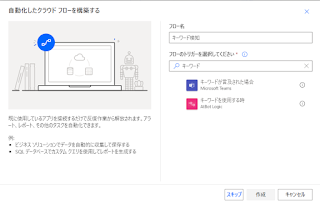
Power AutomateでTeamsのキーワードをトリガーにする Power AutomateでTeamsのキーワードをトリガーにする Power Automate には Teams に使えるアクションが多く存在しています。 その中でも今回は「 キーワードが言及された場合 」というトリガーを紹介していきたいと思います。 このトリガーは、グループチャットもしくはチャネルに投稿されたメッセージに、指摘のキーワードが含まれていると起動するトリガーになります。キーワードが含まれてさえいればいいので、チームなどでキーワードを取り決めておけばいつでも起動できます。 フローを作成してみる 今回はトリガーなので、起動することさえPower Automate上で確認すればよいですが、せっかくなので何かしらのメッセージをTeams上に投稿したいと思います。 トリガーを選択する フローの作成で、「自動化したクラウドフロー」を選択します。 今回のフローの名は「キーワード検知」として、フローのトリガーにはキーワードで検索し「キーワードが言及された場合」を選択します。 トリガーの設定をする このトリガーでは「グループチャット」か「チャット」のどちらかを選択することができます。 今回は設定値を下記のようにします。 メッセージの種類:グループチャット 検索キーワード:test Chat-1:テストの会議 これで、「テストの会議」のチャットでメッセージに「test」が含まれる投稿がされた際に、このフローが...

Power AutomateでExcelの表を256行以上取得する方法

イメージ
Power AutomateでExcelの表を256行以上取得する方法 Power AutomateでExcelの表を256行以上取得する方法 以前、 Power Automate でExcelの表を取得する際に、 256 行までしか取得できないので対策方法を紹介しました。 こちら しかし上記方法は無駄が多く、行数が増える度にフローのメンテナンスを行う必要が出てしまうので、正直イケてないです。。なのでもう少し調査をしてみたところ他の方法で256行以上取得できることが分かったため新しい方法を紹介します。 またこの内容は動画でも紹介しているので合わせて参考にしてみてください。 一応テスト 設定方法の前に、デフォルト設定だと本当に256行しか取得できないのかを確認します。 方法はシンプルで、300行近く用意したサンプルのテーブルを取得し、その後のApply to eachで何回繰り返しされるかを確認します。 サンプルファイルの確認 今回はIDのみのテーブルを用意し、1から350までのデータを格納しておきます。(256行以上のデータがあれば良いです。) 確認用フロー フローの全体は次のようになります。 以降、ステップの補足説明をします。 格納用の変数を用意し、先ほどのサンプル表を取得します その後取得したデータで繰り返し処理を行い、データを文字列変数に結合していきます。 最後に結合した文字列を結果確認用の変数に格納します。 結果 この状態でテストを実行し、Apply to eachの処理数を確認します。すると下記のように表示されていること...

Power AutomateでSlackに投稿する。(メンション付き)

イメージ
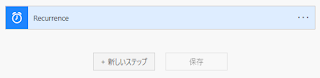
Power AutomateでSlackに投稿する。 Power AutomateでSlackに投稿する。(メンション付き) Power Automate はMicrosoftのアプリ以外にも連携することができます。 今回は Slack とを組み合わせてできることを説明していきます。 私は普段仕事ではTeamsを使用していますが、Slackを使用している会社もあると思います。(昔バイト先ではSlackでした。) しかし、Microsoft純正ではないので、Slackと組み合わせて使用できる機能は少ないです。 とはいえ、Power Automateで自動化していると使用しているコミュニケーションアプリと連動させ業務効率を図りたいとなるのが基本かと思います。アクションは少ないものの、Slackにもメインとなる チャネルに投稿する 機能はあるので、今回はこの機能を説明していきます。 また、投稿時にメンションをつける方法も合わせて使用します。 目次 ・ Slackに投稿する ・ メンションを付ける方法 ・ 詳細オプション Slackに投稿する まずは Power Automate から Salck に投稿する方法の説明をします。 適当に「スケジュール済みクラウドフロー」で作成してみます。すると下記の編集画面になるのでここから作成を開始します。 Slackで検索する 「新しいステップ」を選択し、検索窓に Slack と入力します。 するとslackで使用できるアクションが表示されるため、そこから「メッセージの投稿」を選択します。 メッセージの投稿 ...

Power Automateでファイル名から拡張子を取得

イメージ
Power Automateでファイル名から拡張子を取得 Power Automateでファイル名から拡張子を取得 以前、 Power Automateで自動ファイルバックアップ(OneDrive) という記事で ファイル名から拡張子を取得する方法 をまとめました。 その際には複数の変数を用意して、かつ関数も使用して取得していましたが、これはフロー作成にかなり手間がかかるものです。 そのため、どうにか簡略化できなかと検討したところ新しい取得方法で、より簡潔に作成できることがわかったので、今回はファイル名から拡張子を取得する方法について新しい手法をまとめたいと思います。 作成方法を解説 まず取得する方法を説明する前に、以前の方法ではどのように取得していたかというと、 ファイル名から拡張子までの文字数を取得 ファイル名の拡張子部分の長さを取得する 拡張子の開始位置から、拡張子の文字数分だけ切り取って取得する といった手順を踏んでいました。 詳細は先程リンクを貼っているブログか、文字列抽出方法をまとめたブログがあるので参考にしてください。 Power Automateで文字列抽出 このように以前の方法ですと、ステップ数が増えるため作成も手間ですし、メンテナンス性も良くない状況です。 なのでもっと簡略化して実装する方法を紹介します。また2つの関数を使用するものの、シンプルなため可読性は高いです。さらに、今回の方法で実装すると事前準備していた変数3つが不要になります!! では、いよいよ本題に入ります。 今回使用する関数は split と last の2つになります。 split関数 split関数 は文字列を指定の文字で 分割 する関数です。 ...