投稿

Teamsで書式なしペーストを行う方法

イメージ
Teamsで書式なしペーストを行う方法 Teamsで書式なしペーストを行う方法 普段 Teams を使って業務をしている際に、受信メールやネットからコピペしたら文字の書式を引き継いでしまい調整できなくなることないでしょうか。 文字サイズなどが微妙に変わってしまい、違和感が出てしまうんですよね。まぁ気にしなければいいだけなんですけど。。 でも可能なら、ちゃんと揃えた書式で送信したいと思うので、今回はその方法を紹介しようと思います。 なお本件はYouTubeにショート動画が上がっているので、合わせて参考にしてみてください。 【小技】Teamsに書式なしペーストをする 書式なしペースト それでは本題の方法です。 コピーした内容を書式なしでペーストする、所謂「 書式なしペースト 」の方法ですが、 普段はペーストする際に「 CTRL + V 」を使用すると思います。ただ、書式なしにする場合は「 CTRL + SHIFT + V 」を行います。 こうするとで書式なしのプレーンテキストでペーストすることができます。 書式ありペースト「 CTRL + V 」 書式なしペースト「 CTRL + SHIFT + V 」 比較すると下記のようになります。 さいごに 今回は、Teamsに書式なしペーストをする方法を紹介しました。 ちょっとした小技になりますが意外と便利です。今回はTeamsで紹介しましたが、他アプリケーションでも書式なしペーストできるものもあるのでぜひ参考にしてみてください。 今回はこの辺で、ではまた!
Power Automateで「切り捨て」「切り上げ」をする方法

イメージ
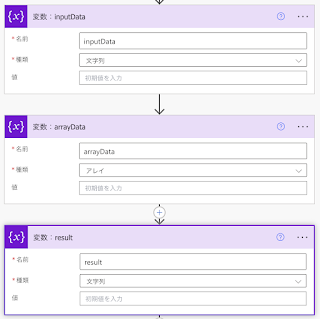
Power Automateで「切り捨て」「切り上げ」をする方法 Power Automateで「切り捨て」「切り上げ」をする方法 Power Automate でフローを作成していると色々不便に感じる場面は多くあるのですが、直近私が不便に感じたのは「小数点以下切り捨て」です。 四捨五入用の関数は用意されているのに切り捨て、切り上げの関数は2022/9時点で標準実装されていない状態です。なので、これらの機能を使うためには関数を組み合わせて自作する必要があるのです。 Power Automateってローコードで実装できるのが売りな気がしているのですが、ちょくちょく自作しないといけないものが多いんですよね。。 ちなみに Power Apps には標準で関数が用意されているようです。 切り捨て、切り上げについては色々調べてみましたが、比較的簡単にできる方法を見つけたので、今回はまとめてみたいと思います。 切り捨ての実装 まずは 切り捨て から実装します。 仕組み的には簡単で、小数点で文字列を区切って、小数点以上の文字列だけを取り出せばよいのです。 以下に方法を記載していきます。 変数を初期化して用意する 下記の様にデータを格納するためのステップを作成しておきます。 inputData エクセル等のデータを読み込んだ際に「小数点をもつ文字列」を格納する変数 arrayData Split関数で「.」で区切ったアレイを格納するための変数 ...

Power AppsからPower Automateに値を渡す方法

イメージ
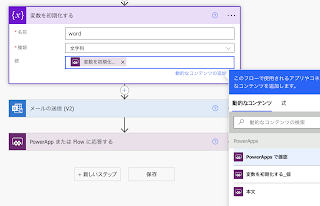
Power AppsからPower Automateに値を渡す方法 前回 Power AppsでPower Automateのフローを呼び出す方法 にて、 Power Apps に Power Automate のフローを登録し呼び出す方法をまとめました。 しかし、これはあくまで呼び出すだけで、PowerApps側で所持している値などをもとに処理をさせることができません。なので今回は、前回作成したフローとアプリからの呼び出し部分を少し改良し、 値を渡して処理させる方法 をまとめていきたいと思います。 前回作成したフローとアプリに改良を加えていくので、フローを1から作成したり、アプリ側での登録や連携部分を詳細には説明しません。 この部分がわからない場合は、前回の記事を参考にいただければと思います。 フローの改良 まずは呼び出されるフローを改良し、アプリ側から値を受け取れるようにします。 やり方は色々あるかと思いますが、一番シンプルなのは変数を用意して、そこにアプリ側の値を格納できるようにする方法です。なので今回はこの方法で行います。 まずはメイン処理(今回はメール送付)を行う前に「変数の初期化」を取り入れます。 変数の名前は任意で、種類は文字列にしておきます。値にはPower Appsから値を受け取れるように、 PowerAppsで確認 を設定します。 これだけでアプリから呼び出す際に値を受け取ることができるようになります。 今回は例として1つのみ追加しますが、複数個設定することができるので必要な分だけ用意を行います。 値を受け取れていることを確認するために、メールの本文に変数を取り込んでおきます。 アプリの改良 フローの改良ができたらアプリ側の改良を行います。 既にフローの登録は完了しておりますが、今回のように登録済みのフローを更新する、特...

Power AppsでPower Automateのフローを呼び出す方法

イメージ
Power AppsでPower Automateのフローを呼び出す方法 Power AppsでPower Automateのフローを呼び出す方法 Power Apps でアプリを作成していると、複雑な処理などを追加したいと思うことがあると思います。 特に同じPower Platformである Power Automate と連携ができればMicrosoft製品の操作などもできるため、より幅広い機能実装ができるようになります。 そのため今回は Power Apps から Power Automate を呼び出す方法をまとめていきたいと思います。 アプリから値を渡してフローを起動する方法については、 Power AppsからPower Automateに値を渡す方法 で紹介しています。 Power Automateの準備 Power Apps から呼び出すためには、まず Power Automate のフローを作成しておく必要があります。 まずはPower Automateのフロー作成で重要な部分を記載していきます。 専用のトリガーを設定する Power Appsから呼び出すためには、専用のトリガーを設定しておく必要があります。 そのトリガーはインスタントクラウドフローにある「PowerApps」です。 これで、Power Apps側から呼び出すことが可能になります。 Power Apps側でフロー処理を待つようにする トリガーを設定するだけでPower Appsから呼び出しができるようになります。それだけでも問題はないのですが、このトリガーだけですとPower Apps側はフローを呼び出してもフローの終了を待たないのです。 ...

Power Appsで表示順を変更したい「再配列」

イメージ
Document Power Appsで表示順を変更したい「再配列」 先日 Power Appsでポップアップ画面を表示する方法 を公開しましたが、YouTubeの方でリスナーさんからコメントを頂きました。 内容としては、「ポップアップ作成後に追加したラベルがポップアップより上に表示されてしまい、ポップアップで隠すことができない」とうもの。 解決方法についてはコメントの方に返信しておりますが、ポップアップ以外でも今後必要になる場合があるかもしれないので、今回「表示順を変更する方法」についてまとめていきたいと思います。 参考として動画での紹介もしています。 参考画像(この状態になっている) 発生原因 今回の事象の原因はレイアウトの表示順です。 Power Apps に限らず Power Point や Excel も同じですが、画像などを貼り付けると通常最新のものが上になるようにレイヤーが追加されています。 このレイヤーは下位のものから描画されるため、重なった場合は上位のレイヤー画像が表示され、下位のレイヤー画像は見えなくなってしまいます。 今回のPower Appsでも同様のことが起きており、ポップアップ作成後にラベルを追加したためレイヤーがポップアップより上位になっており、ポップアップを上書く形でラベルが描画されたものです。 解決策 では、実際の解決策を紹介します。 方法は簡単で、レイヤーの順番を変えてあげ、ポップアップが上位のレイヤーになるように変更を行います。 ツリービューを確認する Power Appsの編集画面の左側に表示される「 ツリービュー 」を確認し、現在の表示順を確認します。表示順はツリービューの下から順番に表示されるようになっております。 ...

Power Appsでポップアップ画面を表示する方法

イメージ
Power Appsでポップアップ画面を表示する方法 Power Appsでポップアップ画面を表示する方法 最近は Power Automate 以外にも Power Apps にも力を入れており、会社では色々アプリ作成に挑戦しています。 その中でも標準コントロールにはない ポップアップ画面 を自作することで機能の幅を広げることができ、結構重宝しているので今回はこちらで紹介したいと思います。 アプリの画面内で完結できないけど別画面にするほどではない。など、悩んでいることないでしょうか。 AndroidやiOSなどのスマホアプリでは当たり前になっているポップアップ機能はなんとPowerAppsには標準搭載されておらず、自分で構築しないといけません。 スマホアプリを作成しているひとであれば何となく作り方がわかると思いますが、ローコード開発で初めてPowerAppsを触ってアプリ開発に慣れていない人にとっては1から構築するにはかなり難易度の高いものかと思います。そのため、今回はポップアップ画面の作成と表示のコントロールの方法をまとめましたので参考にしていただければと思います。 なお本内容はYoutubeにもアップロードしているので、是非参考にしてみてください。 画面の作成 先に手順だけ説明しておくと、透過グレーと白などのLabelを画面全体にはめ込み、その上に文字を表示するためのLabelなどを用意。ポップアップ画面で一律表示・非表示したいコントロールをすべてグループ化を行います。 グループ化を行う理由については、表示・非表示をするための Visible の値を一つ一つ入力するのが大変なのと管理のしやすさの観点になります。文字表示くらいなら別にグループ化しなくても制御は可能です。 では早速画面を作成していきたいと思います。 トップラベルとボタンだけはすでに配置済みです。 透過グレーのLabel...

Power AutomateでTeamsのメンションを作成する方法

イメージ
Power AutomateでTeamsのメンションを作成する方法 Power AutomateでTeamsのメンションを作成する方法 Power Automate から Teams を組み合わせ、メッセージを投稿することも多いと思いますが、その際にメンションを付けたいと思うことがあると思います。 通常Teamsから投稿する際には「@(アットマーク)」を付けるだけで自動的に候補を出してくれ、簡単にメンションを付けることができます。しかし、Power Automateからメンションしようとしても候補などは表示されないため、やり方がわからない人も多いと思います。なので今回は、Power Automteからメンションを作成する方法を紹介します。 動画でも紹介しているので参考にしてみてください。 メンションの作成方法 Power Automateでメンションを作成する方法は大きく2つあります。 まずは基本的な手順を紹介します。 ステップとしては2つになります。 officeからIDを取得する 「新しいステップ」から Office で検索し、「office 365 Users」を選択します。 複数のアクションの中から「ユーザープロフィールの取得(V2)」を選択し、ユーザー(UPN)にメンション指定したい相手のメールアドレスを入力します。 詳細などは設定しなくて大丈夫です。 取得したIDからメンションのトークンを作成する 続いて「新しいステップ」から Teams で検索、「Microsoft Teams」を選択します。 「ユーザーの@mentionトークンを取得する」を選び、先ほど「ユーザープロフィールの取得(V2)」で取得した「ID」を入力します。 この2ステップを経て、メッセージの中でメンショントークンを指定することで、通常の投稿のようにメンションをを行うことができます。 テストしてみる 先ほどのメンション作成の工程を取り込み、Teamsに投稿するテストを実施してみたいと思います。 ...